Pentax讲堂 原厂RAW处理软件DCU经验分享——应用软件服务篇
在数码摄影时代,RAW格式因其保留了大量原始数据而备受专业摄影师和摄影爱好者的青睐,它为后期处理提供了广阔的调整空间。对于宾得(Pentax)用户而言,原厂提供的Digital Camera Utility(简称DCU)是一款免费且功能强大的RAW处理软件。本文将分享我在使用DCU进行RAW处理时积累的一些经验,涵盖从基础操作到高级技巧的多个方面,旨在帮助宾得用户更高效地利用这款原厂软件。
一、DCU简介与安装
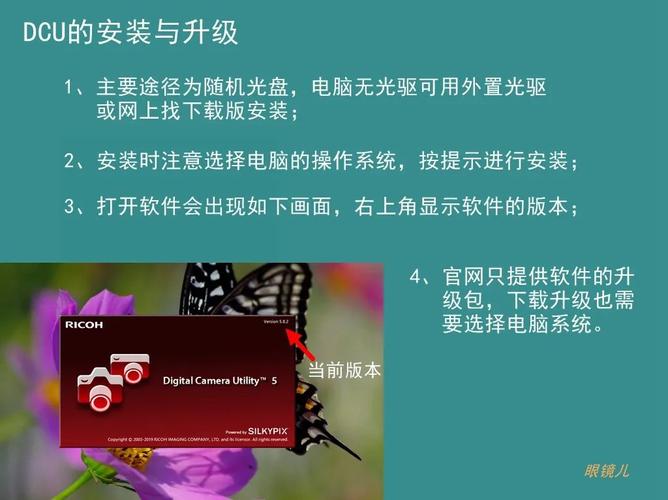
DCU是宾得随相机附赠的RAW处理软件,也支持从官方网站下载最新版本。它能够处理宾得相机的PEF和DNG格式RAW文件,并提供与相机内设置高度一致的色彩还原。安装过程简单,只需按照提示步骤进行即可。安装完成后,建议将软件更新至最新版本,以获得更好的兼容性和性能。
二、界面布局与基本操作
DCU的界面相对简洁,主要分为几个区域:左侧为文件夹树和图像浏览区,中间为预览窗口,右侧为调整面板。用户可以通过“文件”菜单打开需要处理的RAW文件,或直接拖拽文件到界面中。基本操作包括曝光调整、白平衡、高光/阴影补偿、镜头校正等,所有调整都可以实时预览。
三、核心调整功能详解
- 曝光与色调:DCU提供了曝光补偿、对比度、亮度、饱和度等基础调整。建议先进行曝光校正,再微调对比度和亮度,以避免裁剪高光或丢失阴影细节。
- 白平衡:除了预设的白平衡模式(如日光、阴影等),还可以使用灰点吸管工具进行自定义白平衡。若拍摄时使用了灰卡,可以直接点击灰卡区域,获得准确的白平衡。
- 高光与阴影:DCU的高光/阴影调整功能非常实用,可以有效恢复过曝区域或提亮暗部细节。但需注意,过度调整可能导致噪点增加或画面显得不自然。
- 镜头校正:针对宾得原厂镜头,DCU可以自动应用镜头校正数据,纠正畸变、暗角和色差。如果使用第三方镜头,也可以手动调整相关参数。
- 色彩调整:DCU允许用户调整色彩平衡、色相、饱和度等,还可以使用色彩记忆功能保存常用的色彩设置,方便批量处理。
四、高级技巧与工作流程
- 批量处理:DCU支持同时选中多张图片进行批量调整。例如,在相同光线条件下拍摄的多张照片,可以先调整一张,然后复制调整参数到其他图片,大大提高效率。
- 自定义预设:用户可以将常用的调整参数保存为预设,以便快速应用于其他图片。DCU允许创建多个预设,并可根据拍摄场景灵活调用。
- 版本控制:DCUの“版本”功能允许在不破坏原始数据的情况下,尝试不同的调整方案。用户可以保存多个版本,并随时切换比较。
- 与其他软件协作:DCU处理后的图像可以导出为TIFF或JPEG格式,以便在Photoshop等软件中进一步精修。建议导出为16位TIFF以保留更多细节。
五、常见问题与解决方案
- 软件运行缓慢:处理大尺寸RAW文件时,DCU可能会变慢。建议关闭其他应用程序,增加内存,或使用代理文件进行编辑。
- 色彩差异:有时DCU导出的颜色与相机LCD预览不一致,这可能是由于相机LCD的色彩空间设置不同。建议在相机中将色彩空间设置为sRGB,并在DCU中保持相同设置。
- 镜头校正数据缺失:如果镜头校正选项灰显,可能是镜头未正确识别。确保相机固件和DCU均为最新版本,或手动输入镜头参数。
六、
DCU作为宾得原厂RAW处理软件,虽然功能不如一些第三方软件丰富,但其出色的色彩还原和与相机的高度一致性,使其成为宾得用户不可或缺的工具。通过掌握本文分享的经验和技巧,用户可以更高效地处理RAW文件,充分发挥宾得相机的潜力。无论是专业摄影师还是业余爱好者,DCU都能为您的创作提供有力支持。
希望以上分享对您有所帮助。如有任何问题或更多经验,欢迎在评论区交流讨论。
如若转载,请注明出处:http://www.nxhuaxun.com/product/7.html
更新时间:2026-10-23 09:35:47